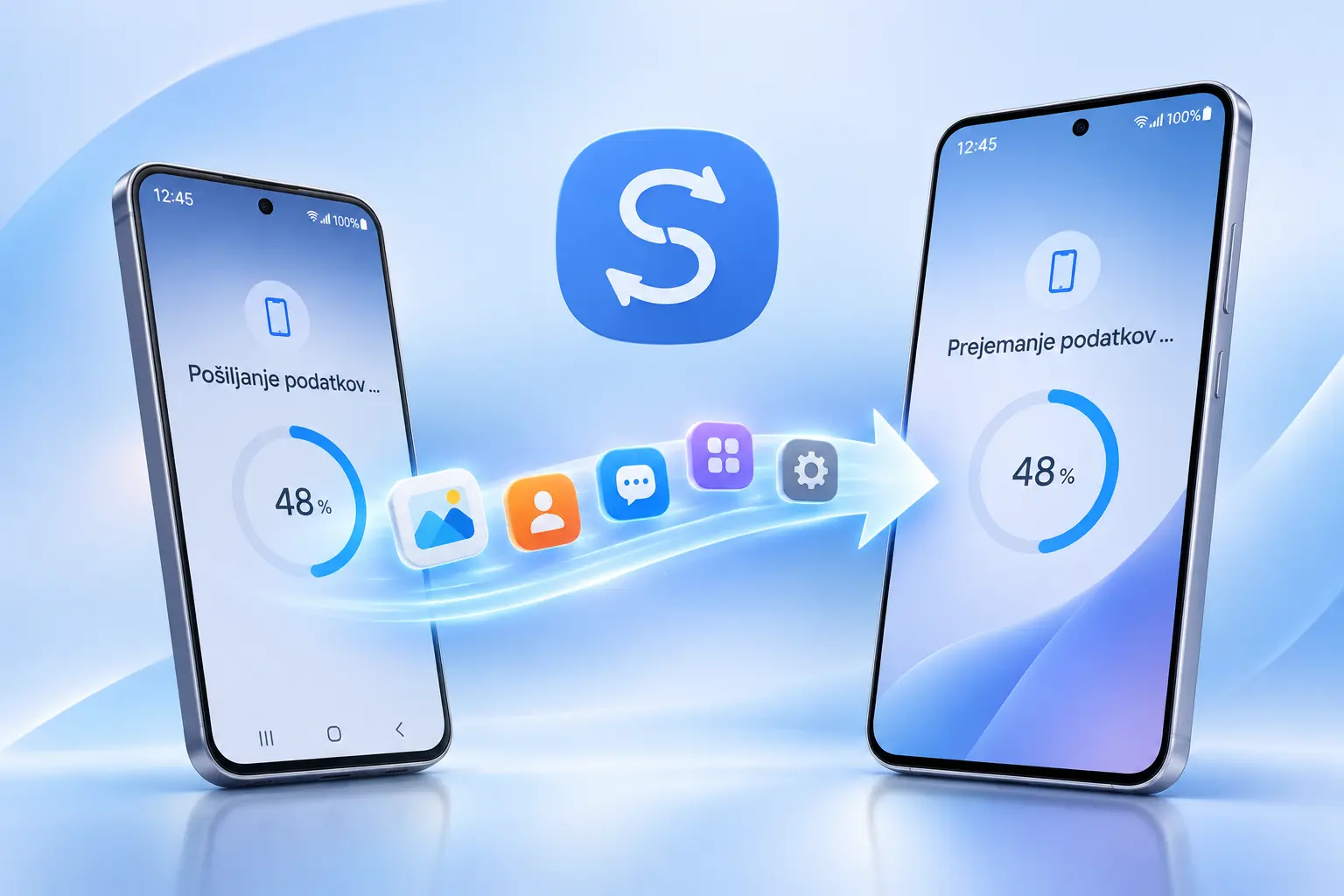
Samsung Smart Switch je brezplačna aplikacija za prenos podatkov na nov telefon: stike, fotografije in aplikacije s starega telefona prenese na nov Galaxy, na novejših Samsungih pa je že nameščena. Podatke prenese po kablu ali brezžično, stari telefon pa jih obdrži. Sami pa uredite klepete WhatsApp z Androida, bančne aplikacije, kot je NLB Klik, in eSIM pri slovenskih operaterjih.
Kazalo vsebine 9
- Kaj pripravite pred prenosom s Smart Switchem
- Prenos s starega Samsunga ali drugega Androida
- Prenos z iPhona na Samsung: nova in starejša pot
- Smart Switch PC: program za Windows in Mac za varnostno kopijo
- Kaj Smart Switch prenese in kaj ne
- Smart Switch ne deluje: pogoste težave in rešitve
- Po prenosu: kaj narediti s starim telefonom
- Pogosta vprašanja
- Viri
- Smart Switch prenaša podatke na Galaxy s telefonov z Androidom 6.0 ali novejšim in z iPhonov z iOS 12 ali novejšim (brezžično z iOS 15), po kablu ali brezžično.
- Vsaka naprava potrebuje vsaj 500 MB prostega prostora, pri prenosu po kablu pa telefonov ne morete hkrati polniti, zato ju napolnite vnaprej.
- Prenos z iPhona brez aplikacije na iPhonu zahteva One UI 9 (Android 17) in iOS 26.6, Galaxyji s starejšim One UI pa še vedno potrebujejo aplikacijo, kabel ali iCloud.
- Klepete WhatsApp z Androida obnovite iz varnostne kopije Google Drive, bančne aplikacije in eSIM uredite posebej, stari telefon pa ponastavite zadnji, pri vsaj 70 % napolnjeni bateriji.
Kaj pripravite pred prenosom s Smart Switchem
Samsung kot pogoje navaja prostor, baterijo in pravi kabel. Za vsako napravo zahteva vsaj 500 MB prostega prostora, na novem telefonu pa mora biti prostora več, kot znaša ocenjena velikost prenosa. Telefonov med prenosom po kablu ne morete polniti, zato ju napolnite vnaprej.
Stari telefon mora imeti Android 6.0 ali novejši oziroma iOS 12 ali novejši, za brezžični prenos z iPhona pa iOS 15. Za prenos po kablu potrebujete kabel z USB-C na obeh koncih, pri iPhonu tudi kabel Lightning na USB-C. Pri nekaterih kombinacijah naprav Samsung omenja še adapter OTG, ki ga kupite posebej.
Če na Androidu uporabljate WhatsApp, pred začetkom naredite varnostno kopijo klepetov v Google Drive, ker jih Smart Switch med Androidi ne prenese. Če iCloud pri fotografijah optimizira shrambo, pred prenosom vklopite prenos izvirnikov v telefon.
Če ne želite ničesar izgubiti, se držite tega vrstnega reda. Na starem Androidu najprej naredite varnostno kopijo WhatsAppa v Google Drive, v Google Authenticatorju pa vklopite sinhronizacijo z računom Google ali pripravite izvoz kod. Nato podatke prenesite s Smart Switchem. Šele potem se na novem telefonu prijavite v WhatsApp, znova aktivirajte bančne aplikacije in uredite eSIM. Stari telefon ponastavite zadnji.
Prenos s starega Samsunga ali drugega Androida
Med dvema Androidoma je prenos najbolj predvidljiv, ker se aplikacije na novem telefonu same znova namestijo iz Trgovine Google Play. Na novih modelih, kot sta Samsung Galaxy A57 in Galaxy S26, vas Smart Switch pričaka že ob prvi nastavitvi. Oznake v korakih so iz Samsungove slovenske pomoči in se med različicami One UI lahko rahlo razlikujejo.
- Na novem Galaxyju sprejmite ponudbo za prenos ob prvi nastavitvi. Če ste jo preskočili, odprite Nastavitve > Računi in varnostno kopiranje > Prenos podatkov iz stare naprave (v starejših različicah Smart Switch).
- Izberite »Prejmi podatke« in nato možnost za Galaxy oziroma Android, ki velja tudi za Xiaomi in druge znamke.
- Na starem telefonu odprite Smart Switch (na Xiaomiju ali drugem Androidu ga prej namestite iz Trgovine Google Play) in tapnite »Pošlji podatke«.
- Na obeh telefonih izberite »Brezžično« in povezavo na starem telefonu potrdite z »Dovoli«. Povezavo lahko vzpostavite tudi s QR kodo.
- Na novem telefonu označite vsebino ali »Izberi vse« in tapnite »Prenos«.
- Ko je prenos končan, tapnite »Pojdi na domači zaslon« in počakajte, da se aplikacije dokončno namestijo.
Prenos po kablu poteka enako, le da namesto »Brezžično« telefona povežete s kablom. Samsung ga priporoča za večje količine podatkov, ker je prenos razmeroma hitrejši. Pri brezžičnem prenosu naj bosta telefona ves čas približno 20 cm narazen, prostor pa naj bo tih: pri povezovanju si izmenjata tudi visokofrekvenčni zvok.
Prenos z iPhona na Samsung: nova in starejša pot
Pri prehodu z iPhona je odločilno, katero različico sistema imata oba telefona. Pot brez aplikacije zahteva One UI 9 na Galaxyju in iOS 26.6 na iPhonu, sicer velja starejša pot, opisana spodaj. Pred prenosom zato posodobite oba telefona, na Galaxyju v meniju Nastavitve > Posodobitev programske opreme > Prenesi in namesti.
One UI 9 in iOS 26.6: brez aplikacije na iPhonu
Samsung je 25. 8. 2026 v prispevku o prehodu na Galaxy Z Fold8 zapisal, da aplikacija na iPhonu ni več potrebna: iPhone skenira QR kodo na novem Galaxyju in prenos se začne. Pot zahteva iOS 26.6 ali novejši ter Galaxy z Androidom 17 in One UI 9. Najprej so jo imeli Galaxy Z Fold8 Ultra, Z Fold8 in Z Flip8, jeseni 2026 pa posodobitev prihaja tudi na druge Galaxyje. Kdaj jo dobi vaš, preverite v vodniku o posodobitvi One UI 9.
Poleg običajnih podatkov ta pot prenese še gesla in ključe za dostop (passkeys), zgodovino klicev, nastavitve dostopnosti in podatke eSIM, ne pa WhatsAppa. Samsungova slovenska stran za zdaj pri nobenem slovenskem operaterju ne navaja prenosa eSIM z iPhona, zato novo eSIM uredite pri svojem operaterju.
Starejša pot: aplikacija, kabel ali iCloud
Na Galaxyju s starejšim One UI za brezžični prenos potrebujete aplikacijo Smart Switch na iPhonu (iOS 15 ali novejši), za prenos po kablu pa zadošča iOS 12.
- Na iPhonu izklopite iMessage in posodobite WhatsApp na najnovejšo različico.
- Na novem Galaxyju izberite »Prejmi podatke« in »iPhone/iPad«.
- Pri prenosu po kablu iPhone povežite s kablom Lightning na USB-C ali USB-C na USB-C in na iPhonu potrdite »Zaupaj«. Pri brezžičnem prenosu zaslona iPhona ne zaklepajte.
- Izberite vsebino in začnite prenos. WhatsApp se prenese samo po kablu in samo, če se v WhatsApp na Galaxyju še niste prijavili.
Brez kabla gre tudi prek iClouda: »iPhone/iPad« > »Namesto tega prejmi podatke iz iCloud« > »Prijava« > »V redu« > »Uvozi«. Za večje datoteke iz iClouda Samsung svetuje prenos po kablu ali prek računalnika. Samsungov predvajalnik videoposnetkov .mov z iPhona ne predvaja, zato zanje namestite VLC.
Smart Switch PC: program za Windows in Mac za varnostno kopijo
Smart Switch za računalnik je Samsungov program za Windows 10 ali novejši in macOS 10.9 ali novejši, s katerim telefon varnostno kopirate in obnovite, tudi ko brezžični prenos ne uspe. Izdaja Windows N potrebuje še Media Feature Pack, Chromebook pa ni podprt. Program dobite na Samsungovi slovenski strani Smart Switch.
Telefon povežete s kablom, izberete »Varnostno kopiranje«, nato vsebino in »V redu«. Za vrnitev podatkov telefon znova povežete, izberete »Obnovi« in nato varnostno kopijo, ki jo želite vrniti. Če računalnik telefona ne prepozna, poskusite z drugim kablom, saj vsi kabli ne prenašajo podatkov. Pomagata lahko tudi način MTP na telefonu in ponovna namestitev gonilnika v programu (»Reinstall device driver«). Po Samsungovem nasvetu začasno izklopite tudi požarni zid. Na Galaxy lahko obnovite tudi varnostno kopijo iPhona iz iTunesa ali Finderja.
Kaj Smart Switch prenese in kaj ne
Smart Switch kopira večino osebnih podatkov, ne pa prijav in šifriranih podatkov aplikacij. Po Samsungovi slovenski strani se z Androida prenesejo stiki, sporočila SMS in MMS, fotografije, glasba, videi brez DRM, dokumenti in zgodovina klicev. Prenesejo se tudi koledar v napravi, beležke, postavitev začetnega zaslona in nameščene aplikacije, s starega Galaxyja pa še alarmi in glasovne beležke. Enaki stiki se združijo, Smart Switch pa ne prepiše ničesar.
| Podatki | Smart Switch | Kaj narediti |
|---|---|---|
| Stiki, SMS, fotografije, dokumenti | Da, brez vsebin z DRM | Pri iPhonu prej vklopite prenos izvirnikov iz iClouda |
| Aplikacije iz Trgovine Play | Znova se namestijo, podatki iger ne | V igre in aplikacije se prijavite znova (prenos aplikacij na nov telefon) |
| Aplikacije zunaj Trgovine Play | Ne | Namestite jih ročno |
| Klepeti WhatsApp | Z iPhona da, po kablu; z Androida ne | Na Androidu obnovite varnostno kopijo Google Drive ali uporabite prenos s starega telefona v WhatsAppu |
| Viber | Zgodovine klepetov ne | Sledite postopku prenosa Viberja na nov telefon |
| Bančne aplikacije | Prijave se morda ne prenesejo | Aplikacijo znova aktivirajte po postopku banke, npr. NLB Klik na novem telefonu |
| Google Authenticator | Ne zanašajte se nanj | Vklopite sinhronizacijo z računom Google ali na starem telefonu izberite Meni > Prenos kod > Izvozi kode in QR kodo skenirajte z novim (Uvozi) |
| Gesla | Z iPhona le prek One UI 9 in iOS 26.6 | Gesla iz računa Google dobite s prijavo (shranjena gesla na Androidu) |
| Samsung Wallet | Po Samsungovi ameriški pomoči da, ob izbiri »Vse« | Nekatere kartice potrdite v bančni aplikaciji |
| eSIM | Odvisno od operaterja | Takojšen prenos med Galaxyji v Sloveniji samo pri A1; pri drugih operaterjih naročite novo QR kodo |
| Ozadja, koledar sinhroniziranih računov | Ne | Koledar se vrne s prijavo v račun, ozadje nastavite znova |
Najbolj zapleten je eSIM. Samsungova slovenska stran za takojšen prenos eSIM med Galaxyji (Nastavitve > Povezave > Upravitelj SIM-kartic > Dodaj eSIM > »Prenesi SIM iz telefona Galaxy/Android«) za Slovenijo navaja samo A1. Če ste pri drugem operaterju, novo QR kodo naročite pri njem.
Po cenikih, preverjenih 5. 11. 2026, A1 eSIM na nov telefon prenese brezplačno v nastavitvah telefona, menjava SIM kartice na prodajnem mestu pa stane 11,99 evra. Pri Telekomu Slovenije novo eSIM naročite v Moj Telekom ali v trgovini za 2,95 evra, od 1. 3. do 31. 12. 2026 pa velja enkrat mesečno 100-odstotni popust. Telemach obstoječim naročnikom menjavo do preklica ponuja brezplačno. Več o aktivaciji preberite v vodniku eSIM na Androidu.
Smart Switch ne deluje: pogoste težave in rešitve
Smart Switch najpogosteje ne deluje zaradi premalo prostora, prekinjene povezave ali aplikacij, ki se še nameščajo. Rešitve so razvrščene od najpreprostejše naprej.
- Telefona se ne najdeta: na obeh vklopite Wi-Fi in preverite, da nobeden ni prek Wi-Fi povezan z drugo napravo.
- Prenos se ne dokonča: sprostite prostor ali odznačite del vsebine in jo prenesite v dveh delih. Pomagata lahko tudi brisanje predpomnilnika Smart Switcha v nastavitvah aplikacij in njegova ponovna namestitev.
- Brezžični prenos z iPhona obstane: znova zaženite Smart Switch, ob ponavljajočih napakah pa preklopite na kabel.
- Ikone aplikacij so sive: aplikacije se še nameščajo, napredek spremljajte v obvestilih.
Samsung ne navaja, koliko časa prenos traja, in ne postavlja omejitve velikosti. Odločilen je prosti prostor. Če prenos tudi s kablom in po ponovni namestitvi aplikacije ne uspe, je lahko vzrok v strojni opremi. Kam s telefonom v tem primeru, opisujemo v vodniku o Samsungovem servisu v Sloveniji.
Po prenosu: kaj narediti s starim telefonom
Smart Switch na starem telefonu ničesar ne izbriše, zato imate kopijo, dokler je sami ne odstranite. Starega telefona ne ponastavite, dokler na novem ne delujejo WhatsApp, bančne aplikacije in vse kode v Google Authenticatorju: kode, ki jih niste sinhronizirali ali izvozili, s ponastavitvijo izgubite.
Na Samsungu ponastavitev najdete pod Nastavitve > Splošno upravljanje > Ponastavi > Ponastavitev na tovarniške podatke, telefon pa vas bo vprašal za geslo računa Samsung. Baterijo napolnite vsaj do 70 %. Če ste geslo Google pravkar spremenili, po Googlovem nasvetu pred ponastavitvijo počakajte 24 ur. Telefon ponastavite v Nastavitvah: po ponastavitvi po drugi poti ob zagonu zahteva račun Google, ki je bil prej prijavljen v njem.
Pogosta vprašanja
Ali je Smart Switch brezplačen?
Da. Smart Switch je v Trgovini Google Play brezplačen, na novejših Samsungih pa je že nameščen, zato vam ga ni treba iskati. Na starejšem Androidu ga namestite iz Trgovine Google Play. Za brezžični prenos z iPhona na Galaxy s starejšim One UI potrebujete še aplikacijo Smart Switch na iPhonu, z One UI 9 in iOS 26.6 pa je ne potrebujete več.
Koliko časa traja prenos s Smart Switchem?
Samsung trajanja ne navaja in ne postavlja omejitve velikosti, čas je odvisen predvsem od količine podatkov. Za večje količine priporoča kabel, ker je prenos razmeroma hitrejši. Telefona napolnite vnaprej, saj ju pri prenosu po kablu ne morete hkrati polniti, na vsaki napravi pa naj bo vsaj 500 MB prostega prostora.
Ali Smart Switch deluje z Xiaomijem in drugimi Androidi?
Da, Smart Switch pošilja podatke s telefonov z Androidom 6.0 ali novejšim, tudi z Xiaomija. Na starem telefonu ga namestite iz Trgovine Google Play in izberete »Pošlji podatke«. Deluje pa samo v eno smer: podatke prenese na Galaxy, ne pa z Galaxyja na telefon druge znamke.
Ali Smart Switch prenese WhatsApp?
Z iPhona da, a samo po kablu, z najnovejšim WhatsAppom na iPhonu in pred prijavo v WhatsApp na novem Galaxyju. Brezžični prenos z One UI 9 WhatsAppa ne vključuje. Med Androidi Smart Switch prenese le aplikacijo, klepete pa z isto številko obnovite iz varnostne kopije Google Drive ali s prenosom s starega telefona v WhatsAppu.
Ali lahko podatke prenesem pozneje, ne ob prvi nastavitvi?
Da. Na Galaxyju odprite Nastavitve > Računi in varnostno kopiranje > Prenos podatkov iz stare naprave (v starejših različicah Smart Switch) in izberite »Prejmi podatke«. Smart Switch ne izbriše ničesar in ne prepiše obstoječih podatkov, enaki stiki se združijo. Izjema je WhatsApp z iPhona, ki ga prenesete samo pred prvo prijavo v WhatsApp na novem telefonu.
Viri
- Smart Switch (Samsung Slovenija, 2026-11-05)
- Prenos in varnostno kopiranje podatkov s Smart Switch na telefonu Galaxy (Samsung Slovenija, 2026-06-30)
- Galaxy eSIM in podprti omrežni operaterji (Samsung Slovenija, 2026-09-15)
- What is Smart Switch and how do I use it? (Samsung UK, 2026-10-08)
- How to transfer data from an iPhone or iPad to a new Galaxy device with Smart Switch (Samsung UK, 2026-10-20)
- Smart Switch FAQ (Samsung US, 2026-11-05)
- An easier way to switch to the new Galaxy Z Fold8 (Samsung Newsroom, 2026-08-25)
- Google Authenticator: prenos kod na nov telefon (Google, 2026-11-05)
- Prenos podatkov WhatsApp na nov telefon Android (Google, 2026-11-05)
- Ponastavitev telefona Android na tovarniške nastavitve (Google, 2026-11-05)