Si tudi ti med tistimi, ki vedno znova poslušajo nasvet: “Očisti predpomnilnik, pa bo telefon hitrejši”? In potem – skorajda nič! Tvoj Android še vedno šepa, aplikacije se odpirajo počasi, telefon zamrzne ob najbolj neprimernem trenutku, slike se ne nalagajo ali pa dobiš opozorilo, da je prostora zmanjkalo. Sliši se znano? No, nisi sam. Večina uporabnikov sploh ne razume, kaj je predpomnilnik, zakaj obstaja in, kar je najpomembneje, kdaj ter kako ga je res smiselno čistiti.
Kazalo vsebine 8
Roko na srce, okoli čiščenja predpomnilnika kroži ogromno polresnic in mitov – od popolnoma nepotrebnih korakov do nevarnih praks, ki lahko tvojemu telefonu celo škodijo. Zato je ta članek nekaj več kot le “še en vodič o brisanju začasnih datotek”. Tukaj boš našel konkretne odgovore, praktične napotke, preverjene rešitve in uporabne aplikacije, ki dejansko delujejo na tvoji Android napravi, ne glede na znamko ali starost telefona.
Zakaj bi se zadovoljil z zmrznjenim sistemom, ko lahko s preprostimi koraki poskrbiš, da bo tvoj Android deloval kot iz škatle? Dokazana resnica je: pravilno upravljanje s predpomnilnikom ne le, da reši težave z zmogljivostjo, temveč podaljša življenjsko dobo tvoje naprave, izboljša varnost podatkov in ti prihrani čas. Poleg tega se v ozadju skriva še ena ključna prednost – ko razumeš, zakaj sistem deluje, kot deluje, si nad težavami vedno korak pred ostalimi.
Predpomnilnik Android očistiš tako, da v nastavitvah izbereš aplikacijo, odpreš shrambo in klikneš »Počisti predpomnilnik« za hitrejši telefon.
Pripravljen na čisto drugačen pristop, ki temelji na dejstvih, praktičnih primerih in preverjenih rešitvah? Preberi dalje in odkrij, kako lahko z nekaj minutami na mesec svoj Android popelješ v višjo prestavo, brez zapletenih tehničnih izrazov, tveganj ali izgube dragocenih podatkov.
Kaj je predpomnilnik na Androidu?
Pomen in funkcija predpomnilnika
Predpomnilnik na Android napravah deluje kot digitalni spomin, ki začasno hrani podatke za hitrejši dostop do pogosto uporabljenih informacij. Tako kot imaš doma predal, kjer hraniš najpogosteje uporabljene predmete, tudi tvoj telefon shranjuje slike, sličice, datoteke in začasne podatke, ki jih aplikacije in sistem nenehno potrebujejo. To omogoča, da se aplikacije in vsebine nalagajo skoraj hipoma, saj ni treba vsakič znova prenašati vseh podatkov iz interneta ali iz pomnilnika.
Glavne vrste predpomnilnika v Androidu
V osnovi poznamo tri glavne vrste predpomnilnika:
- Predpomnilnik aplikacij: Vsaka aplikacija (npr. Instagram, Facebook, YouTube) si za svoje delovanje shrani določene podatke. Tako se slike in videi, ki jih pogledaš, naslednjič odprejo skoraj brez čakanja.
- Sistemski predpomnilnik: To so začasne datoteke, ki jih uporablja sam Android operacijski sistem za nemoteno delovanje in posodabljanje sistema.
- Brskalniški predpomnilnik: Spletni brskalniki (Chrome, Firefox, Samsung Internet) shranjujejo dele spletnih strani, ki jih pogosto obiskuješ, za hitrejše nalaganje v prihodnje.
Vpliv predpomnilnika na hitrost telefona
Čeprav predpomnilnik večino časa koristi delovanju naprave, se lahko sčasoma spremeni v breme. Ko se nabere preveč zastarelih ali poškodovanih podatkov, pride do zastojev, upočasnitev, večje porabe pomnilnika in celo do napak v delovanju aplikacij. Takrat je pravi čas, da zadeve prevzameš v svoje roke in ga očistiš – a to narediš na pravilen način.
Znaki, da je čas za čiščenje predpomnilnika
Počasno odpiranje aplikacij in sistema
Najbolj očiten znak, da tvoj predpomnilnik potrebuje osvežitev, je opazno počasno odpiranje aplikacij ali nalaganje sistema. Če si včasih odpiral aplikacijo z enim klikom, danes pa čakaš več sekund, je to pogosto posledica zastarelih ali poškodovanih predpomnilniških datotek.
Pomanjkanje prostora na napravi
Še posebej na starejših ali cenejših Android napravah je lahko predpomnilnik krivec za hiter izginjajoč prostor. Včasih začasne datoteke zasedejo tudi več sto megabajtov, kar vpliva na možnost nameščanja novih aplikacij ali shranjevanja fotografij in videov.
Napake ali nepravilno delovanje aplikacij
Če se določena aplikacija pogosto sesuva, noče naložiti vsebine, prikazuje črne zaslone ali nenavadne napake, je zelo verjetno, da je vzrok v pokvarjenem ali zastarelem predpomnilniku. Namesto ponovnih namestitev ali obupanega resetiranja naprave je pogosto dovolj en sam klik – “Počisti predpomnilnik”.
Ročno čiščenje predpomnilnika
Navodila za ročno brisanje predpomnilnika aplikacij
Ročno čiščenje predpomnilnika je povsem varno in hitro. Sledi tem korakom:
- Odpri Nastavitve (Settings).
- Poišči Aplikacije ali Upravljanje aplikacij (Apps/Manage Apps).
- Izberi aplikacijo, ki jo želiš očistiti.
- Klikni na Shramba (Storage).
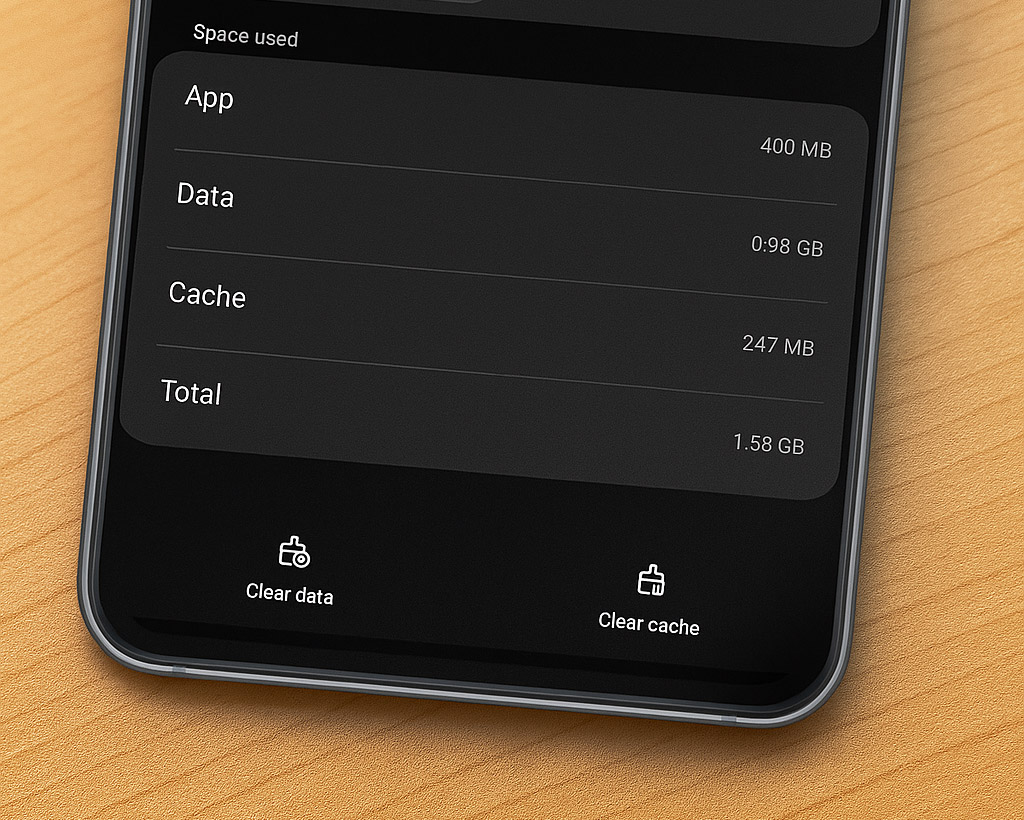
- Izberi možnost Počisti predpomnilnik (Clear Cache).
Tako ne boš izgubil osebnih podatkov, prijav ali nastavitev – zgolj začasne datoteke, ki jih aplikacija sama ponovno ustvari, ko jih potrebuje.
Kako preveriti, katera aplikacija porablja največ prostora
V meniju Aplikacije so pogosto prikazani podatki o zasedenem prostoru za vsako aplikacijo posebej. Posveti se predvsem tistim, ki uporabljajo veliko multimedijskih vsebin (brskalniki, družbena omrežja, video aplikacije), saj tam predpomnilnik najhitreje naraste.
Najpogostejše napake pri ročnem čiščenju
Največja napaka je, da uporabnik izbriše tudi podatke aplikacije (“Clear Data” namesto “Clear Cache”). S tem izbrišeš vsa uporabniška imena, gesla, nastavitve in včasih tudi shranjene vsebine. Prav zato vedno preveri, da izbereš možnost “Počisti predpomnilnik”, ne pa “Počisti podatke”.
Uporaba aplikacij za čiščenje predpomnilnika
Prednosti in slabosti čistilnih aplikacij
Čistilne aplikacije, kot so CCleaner, Files by Google ali SD Maid, omogočajo enostavno in hitro čiščenje vseh predpomnilnikov z enim samim klikom. Prednost je predvsem v hitrosti in avtomatizaciji – ni ti treba vsako aplikacijo čistiti posebej. Vendar bodi previden: nekatere manj znane aplikacije lahko zbirajo tvoje podatke ali celo povzročijo napake v sistemu.
Priporočene aplikacije za čiščenje (2025)
Najbolje je izbrati aplikacije, ki so že dolgo časa na trgu, imajo veliko pozitivnih ocen in jih priporoča tudi Google. Med najbolj zanesljive v letu 2025 sodijo:
- Files by Google (brezplačno, enostavno, brez nepotrebnih dovoljenj)
- CCleaner (jasen vmesnik, zanesljivo čiščenje)
- SD Maid (napredne možnosti za izkušenejše uporabnike)
Varnost in zasebnost pri uporabi čistilnih orodij
Preden namestiš katerokoli orodje za čiščenje, preveri dovoljenja, ki jih zahteva. Nikoli ne nameščaj aplikacij, ki zahtevajo nepotrebne pravice, kot so dostop do tvojih stikov, sporočil ali kamere. Vedno preveri ocene in preberi mnenja drugih uporabnikov – bolj kot privlačne funkcije šteje zanesljivost in varnost tvojih podatkov.
Čiščenje sistemskega predpomnilnika
Kaj je sistemski predpomnilnik in zakaj ga čistiti?
Sistemski predpomnilnik hrani datoteke, ki jih uporablja Android sam – na primer med nadgradnjami ali posodobitvami sistema. Če se sistemski predpomnilnik poškoduje ali prekomerno napolni, lahko pride do težav z zagonom, posodobitvami ali celo do večjih napak v delovanju.
“Wipe cache partition” prek Recovery Mode
Včasih je potrebno očistiti sistemski predpomnilnik preko posebnega menija, imenovanega Recovery Mode:
- Izklopi napravo.
- Hkrati pritisni in drži gumb za glasnost + in gumb za vklop (postopek se lahko razlikuje glede na proizvajalca).
- Ko se prikaže meni, izberi Wipe cache partition.
- Počakaj, da se postopek konča, nato ponovno zaženi napravo.
Ta postopek je popolnoma varen, a le če slediš navodilom. Nikoli ne izberi možnosti “Factory reset”, razen če res veš, kaj delaš!
Varnostna opozorila in možne posledice
Čeprav je čiščenje sistemskega predpomnilnika varno, ga ne izvajaj vsak mesec. Običajno je dovolj po večjih posodobitvah ali če imaš resne težave z delovanjem naprave. Po čiščenju se prvi zagon lahko nekoliko podaljša – to je povsem normalno, saj mora Android znova ustvariti vse potrebne začasne datoteke.
Dodatni nasveti za pospešitev Android sistema
Posodobitev sistema in aplikacij
Zastarele aplikacije in sistemske datoteke lahko povzročajo težave, ker niso prilagojene novim varnostnim ali funkcionalnim zahtevam. Redno preverjaj posodobitve tako v Google Play trgovini kot v nastavitvah telefona. Vsaka posodobitev praviloma izboljša učinkovitost, odpravlja napake in optimizira uporabo predpomnilnika.
Upravljanje aplikacij v ozadju
Pogosto imajo uporabniki odprtih veliko aplikacij, ki v ozadju še vedno uporabljajo pomnilnik in procesor. V meniju Nastavitve > Baterija > Uporaba aplikacij ali podobno lahko ugotoviš, katere aplikacije največ bremenijo sistem. Uporabljaj funkcijo ustavi aplikacijo za tiste, ki jih trenutno ne potrebuješ, ali jih odstrani, če jih uporabljaš le redko.
Priporočila za dolgoročno vzdrževanje naprave
- Redno čistite predpomnilnik, vendar ne pretiravajte – več ni vedno bolje.
- Enkrat mesečno preverite porabo prostora in aplikacije, ki jih ne uporabljate.
- Poskrbite, da je telefon vedno zaščiten s posodobljenimi varnostnimi popravki.
- Uporabljajte samo preverjene aplikacije iz uradne trgovine in ne klikajte na sumljive povezave ali oglase, ki obljubljajo “pospešek za 1000%”.
Zaključek
Redno in preudarno čiščenje predpomnilnika je ključni del vzdrževanja vsake Android naprave, saj prispeva k hitrejšemu delovanju, večji stabilnosti in boljši izkušnji pri uporabi. Ko razumeš, kaj je predpomnilnik, zakaj obstaja in kdaj ga je smiselno očistiti, lahko brez strahu poskrbiš za optimalno delovanje svojega telefona. Pomembno je, da ne pretiravaš z odstranjevanjem začasnih podatkov in vedno uporabljaš le varne, preverjene metode ali aplikacije. Tako si bo tvoj Android oddahnil, ti pa boš brez skrbi užival v brezhibno delujoči napravi. Če se boš držal nasvetov iz tega vodiča, ti počasnost, napake ali opozorila o pomanjkanju prostora nikoli več ne bodo povzročali preglavic.
Pogosta vprašanja
Kako pogosto naj čistim predpomnilnik na Androidu?
Predpomnilnika ni treba čistiti vsak teden, saj je namenjen prav temu, da začasno pospeši delovanje telefona. Priporočljivo je, da ga očistiš, ko opaziš upočasnjeno delovanje, pomanjkanje prostora ali napake v aplikacijah. Pri povprečni uporabi zadostuje čiščenje enkrat na mesec ali po večjih sistemskih posodobitvah.
Ali je varno uporabljati aplikacije za čiščenje predpomnilnika?
Uporaba preverjenih aplikacij za čiščenje je načeloma varna, če jih preneseš iz uradne trgovine Google Play in se izogibaš tistim, ki zahtevajo preveč dovoljenj ali nimajo dobrih ocen. Previdno uporabljaj manj znane aplikacije, saj nekatere lahko zbirajo osebne podatke ali vnašajo tveganja za varnost tvojega telefona.
Kaj storiti, če se po čiščenju predpomnilnika pojavijo težave z aplikacijo?
Če po čiščenju predpomnilnika aplikacija ne deluje pravilno, jo najprej poskusi znova zagnati ali ponovno namestiti. V večini primerov aplikacija ob naslednjem zagonu sama ponovno ustvari potreben predpomnilnik. Če težave ostajajo, poišči pomoč na uradni podpori ali preveri, ali obstajajo novejše posodobitve aplikacije.
Ali čiščenje predpomnilnika izbriše osebne podatke in prijave?
Ne, brisanje predpomnilnika odstrani le začasne datoteke in ne vpliva na tvoje prijavne podatke, osebne nastavitve ali shranjene slike in videe v aplikacijah. Pazljiv pa bodi pri možnosti “Počisti podatke”, saj ta izbriše vse podatke aplikacije, vključno s prijavami in vsebino.
Je mogoče predpomnilnik očistiti za vse aplikacije hkrati?
Na nekaterih starejših verzijah Androida in pri nekaterih prilagojenih vmesnikih je še vedno mogoče očistiti predpomnilnik za vse aplikacije z enim klikom, medtem ko na novejših sistemih to ni več samodejno podprto. V tem primeru je priporočljivo uporabiti preverjeno aplikacijo za čiščenje ali ročno odstraniti predpomnilnik za tiste aplikacije, ki najbolj bremenijo sistem.