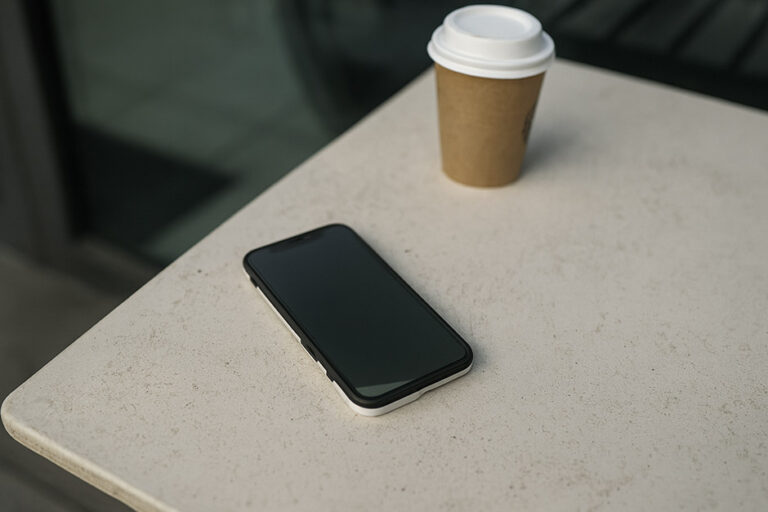
Ste kdaj prijeli svoj telefon, pritisnili gumb za vklop – in nič? Nobene slike, nobenega logotipa, nobenega znaka življenja. Android se ne vklopi. Utrip srca se pospeši, v mislih pa se že vrti seznam neizbrisljivih slik, pomembnih kontaktov, aplikacij in zapiskov, ki bi lahko za vedno izginili.
Kazalo vsebine 9
Ta scenarij ni redek. V resnici se tisoče uporabnikov vsak dan znajde pred istim problemom. In v večini primerov – dobra novica – naprava ni trajno poškodovana. Večina težav, zaradi katerih se Android telefon ne vklopi, je rešljivih doma, brez dragih servisov ali izgube podatkov. Težava je lahko banalna – izpraznjena baterija, poškodovan kabel, ali pa gre za kaj bolj trdovratnega, kot so sistemske napake, neuspela posodobitev ali celo fizična poškodba.
Ampak pozor – panika ni rešitev, temveč sistematičen pristop. V tem članku bomo razstavili težavo do potankosti, razložili, zakaj se Android morda ne vklopi, kako diagnosticirati vzrok in – kar je najpomembneje – ponudili konkretne, preverjene rešitve. Vključili bomo tudi LSI izraze, kot so telefon se ne prižge, android ne reagira, črn zaslon, da bo vsebina bolj iskalnikom razumljiva in uporabnikom bolj koristna.
Predlagamo ti, da greš po korakih – preveri vsak razdelek posebej, preskoči na tistega, ki ti ustreza, ali pa preberi vse za popolno razumevanje. Vsaka rešitev temelji na realnih izkušnjah uporabnikov in servisnih strokovnjakov, zato je verjetnost, da bo ena od njih delovala tudi pri tebi, zelo velika.
Naj tvoj telefon ne bo digitalni duh – beri naprej in poskrbi, da bo Android znova zaživel.
Simptomi težave: Kako izgleda, ko se Android ne prižge
Preden se lotimo iskanja rešitev, moramo jasno razumeti, kaj točno pomeni, da se Android ne vklopi. Včasih je naprava “živa”, a tega ne pokaže. Drugič je videti mrtva, pa ni. Tretjič je sistem v zanki, iz katere se ne zna izkopati. Pravilna diagnoza je prva in najpomembnejša stopnja na poti do rešitve.
Če se Android ne vklopi, najprej preveri, ali je baterija prazna ali polnilec deluje. Uporabi drug kabel ali adapter ter napravo polni vsaj 30 minut. Če še vedno ne reagira, poskusi z daljšim pritiskom na gumb za vklop ali z vstopom v Recovery Mode, kjer lahko izvedeš ponovni zagon ali tovarniško ponastavitev. Če telefon vibrira ali utripne, a ni slike, je morda okvarjen zaslon. V skrajnih primerih je potreben obisk servisa.
Črni zaslon brez odziva
Najpogostejši simptom: popolnoma črn zaslon brez znakov delovanja. Ne vibrira, ne utripne, ne zasveti. Toda – to še ne pomeni, da je naprava za odpis. Lahko gre za:
- izpraznjeno baterijo,
- težavo z gumbom za vklop,
- ali pokvarjen zaslon, ki še vedno prikazuje črno.
Kako preveriti? Priklopi telefon na polnilec. Če se po nekaj minutah nič ne zgodi, poskusi z drugim kablom in polnilcem. Če vseeno nič – beri naprej.
Utripajoče LED lučke ali vibracije brez slike
Telefon, ki vibrira ali utripa z LED lučko, vendar nič ne prikaže na zaslonu, deluje – a nekaj ovira prikaz slike. To je dober znak, saj pomeni, da se sistem vsaj delno zažene. Možni vzroki:
- okvara zaslona,
- težava z gonilniki zaslona,
- ali sistemska napaka, ki prepreči zagon uporabniškega vmesnika.
V tem primeru lahko telefon še vedno rešiš z ADB orodji ali zamenjavo zaslona.
Obtiči na logotipu Android (boot loop)
Če se telefon prižge, prikaže logotip Android ali proizvajalca (npr. Samsung, Xiaomi), nato pa obstane – je to klasična boot loop težava. Sistem se poskuša zagnati, a mu ne uspe. Pogosto je to posledica:
- neuspelih posodobitev,
- poškodovane sistemske datoteke,
- ali napačno nameščenih aplikacij z dovoljenji, ki zrušijo proces.
Tukaj boš najverjetneje moral uporabiti način za obnovitev (recovery mode) ali tovarniško ponastavitev (factory reset), kar bomo opisali v nadaljevanju.
Preverjanje baterije: Nič več moči?
Presenetljivo pogosto se zgodi, da telefon ni pokvarjen – je samo prazen. Če se Android ne vklopi, moramo najprej izključiti najbolj osnovno, a pogosto spregledano možnost: baterija nima dovolj energije za zagon sistema. Čeprav se to zdi očitno, so simptomi pogosto zavajajoči.
Znaki izpraznjene baterije
Popolnoma izpraznjena baterija se lahko obnaša kot da je naprava “mrtva”. Noben utrip, nobena vibracija, niti znaka polnjenja ni. Zakaj? Ker sodobni Android telefoni pogosto ne prikažejo animacije za polnjenje, dokler ne prejmejo vsaj minimalne količine energije za inicializacijo zaslona.
Če si že nekaj ur ali dni brez polnjenja in naprava ne reagira, pusti telefon priklopljen na polnilec vsaj 30 minut – in to s preverjenim kablom in adapterjem.
Test z drugim kablom ali napravo
Kabli in polnilci se sčasoma obrabijo. Slabi stiki, zlomljene žice, umazanija – vse to vpliva na polnjenje. Poskusi naslednje:
- uporabiti drug USB kabel in adapter, ki ju preverjeno delujeta na drugi napravi;
- preveri vhod telefona – vanj ne vtikaj zatičev, a pihni, nežno očisti s suho ščetko ali z zrakom;
- če je možno, polni preko računalnika – če se vsaj zazna kot naprava, je to dober znak.
Ne pozabi: tudi originalni kabli sčasoma odpovejo. Če imaš možnost, testiraj s popolnoma drugo opremo.
Zunanja baterija kot testno orodje
Če imaš prenosno polnilno baterijo (powerbank), jo uporabi za test. Če telefon začne reagirati šele s powerbankom, pomeni, da:
- je tvoj domači adapter verjetno prešibek,
- ali da imaš težave z napajanjem prek električnega omrežja.
To so osnovne, a kritično pomembne točke preverjanja, ki jih mnogi preskočijo in se zaradi tega po nepotrebnem odpravijo v servis.
Gumb za vklop ne deluje
Ljudje običajno domnevajo, da če telefon ne reagira na pritisk gumba za vklop, je težava v bateriji ali operacijskem sistemu. A kaj če prav gumb za vklop odpove? Mehanske in elektronske okvare tega stikala niso redkost, še posebej pri starejših napravah ali po padcih.
Mehanska ali elektronska okvara gumba
Gumb za vklop deluje kot fizično stikalo. Če se zdi, da ni več “klik”, če je ohlapen, zataknjen ali sploh ne reagira, obstaja velika verjetnost, da:
- je mehansko poškodovan,
- ima stik zaradi vlage,
- ali je fizično odklopljen z matične plošče.
Testiraj z daljšim, večsekundnim pritiskom (10–15 sekund). Če telefon z vibracijo, zvokom ali LED lučko pokaže življenje, je stik vsaj deloma še funkcionalen.
Uporaba alternativnih metod za vklop
Če imaš omogočen USB Debugging (ADB) in je računalnik že prej zaupal tvoji napravi, lahko telefon zaženeš brez gumba z ukazom:
adb reboot
Druga možnost je uporaba posebnih kablov (npr. jig za Samsung), ki simulirajo pritisk gumba, a to zahteva tehnično znanje.
Obstajajo tudi aplikacije, ki omogočajo vklop naprave z gibanjem ali z gumbom za glasnost, a te morajo biti že prej nameščene. Če nisi predhodno aktiviral teh možnosti, ti zdaj žal ne bodo pomagale.
Kaj storiti, če je gumb fizično poškodovan
Če si prepričan, da je gumb pokvarjen, a je telefon še živ (npr. utripa LED, zazna ga računalnik), lahko:
- počakaš, da se popolnoma izprazni, nato ga priključiš na polnilec – nekateri modeli se ob tem sami zaženejo;
- priključiš telefon na računalnik in preveriš, ali se odzove v napravi (Device Manager, Finder itd.);
- odneseš napravo v servis, kjer lahko popravijo ali zamenjajo gumb, pogosto brez brisanja podatkov.
Zanimivo: pri nekaterih modelih (npr. Sony Xperia, starejši LG) so pogoste tovarniške okvare gumba za vklop – tam se zamenjava gumba izvaja rutinsko.
Okvarjen zaslon – telefon deluje, a nič ne vidite
Včasih ni problem v bateriji, gumbu za vklop ali sistemu. Telefon je lahko prižgan, a zaslon ne deluje. To pomeni, da naprava v ozadju še vedno deluje – prejema klice, vibrira, oddaja zvoke ob obvestilih –, vendar ničesar ne prikaže na zaslonu. Na prvi pogled izgleda, kot da se Android sploh ne vklopi.
Znaki, da je težava v zaslonu
Če telefon:
- ob pritisku na gumb zavibrira,
- zazvoni, ko ga pokličeš,
- se pokaže kot povezana naprava na računalniku (prek USB),
- ali odda značilen zvok za obvestilo,
potem je zelo verjetno, da je sistem aktiven, a je prikaz slike onemogočen.
Dober trik: pokliči svojo številko z drugega telefona. Če slišiš zvonjenje, je to jasen znak, da naprava deluje.
Pogosti vzroki za nedelujoč zaslon
Zaslon je občutljiv del naprave in odpove zaradi:
- padcev ali fizičnega pritiska (mikro razpoke na notranji plasti zaslona),
- stika z vodo (tudi kapljica znoja lahko povzroči oksidacijo),
- ekstremne vročine ali mraza,
- tovarniške napake (pri določenih serijah je znano, da odpove LED osvetlitev ali povezava z matično ploščo).
Zunaj ni nujno videti nobene poškodbe – telefon je lahko “navidezno” v redu, a znotraj nedelujoč.
Preverjanje zaslona in naslednji koraki
Poskusi naslednje:
- poveži telefon z računalnikom in preveri, ali ga zazna (Windows: Device Manager, Mac: Finder);
- uporabi orodje, kot je Scrcpy ali Vysor, da preslikaš zaslon na računalnik (če si predhodno omogočil razvijalske možnosti in USB debugging);
- če imaš brezžične slušalke povezane, jih aktiviraj in preveri, ali se povežejo – še en znak, da sistem deluje.
Če zaslon občasno zažari, se vklopi za sekundo ali prikazuje zbledele barve – je verjetno okvara konektorja ali poškodba zaslonskega kabla. Popravilo v tem primeru običajno ne zahteva menjave celotnega zaslona.
V najslabšem primeru boš moral zamenjati celoten zaslon – cena se razlikuje glede na model, a pri novejših napravah se giblje med 70 in 250 €. Podatki so večinoma še vedno na napravi – če je le mogoče, jih pred tem shrani z uporabo računalnika ali servisa.
Programska okvara (boot loop, zamrznjen sistem)
Eden najbolj frustrirajočih scenarijev: pritisneš gumb za vklop, telefon pokaže logotip Android – in nato… nič. Morda zaslon zmrzne, morda se naprava znova in znova zaganja – kar strokovnjaki imenujejo boot loop. Če se Android ne vklopi do konca, je krivec skoraj vedno v programski plasti naprave.
Kaj povzroča “boot loop” in zamrznitve?
Boot loop je stanje, ko operacijski sistem Android ne uspe dokončati zagonskega procesa. Nekateri možni vzroki:
- neuspele posodobitve sistema ali aplikacij,
- nezdružljive aplikacije s sistemskimi dovoljenji,
- prenapolnjen pomnilnik, ki blokira zagon,
- poškodovani sistemski podatki,
- neuspešno “rootanje” ali poskusi z namestitvijo custom ROM-ov.
Telefon se zaganja v neskončni zanki, ker sistem ni več v stabilnem stanju.
Dostop do “Recovery Mode” in Safe Mode
Večina Android naprav omogoča poseben zagonski način, kjer lahko uporabnik izvede osnovna popravila. Do “Recovery Mode” dostopaš z različnimi kombinacijami gumbov (npr. gumb za vklop + zmanjšanje glasnosti). Tam imaš možnost:
- “Wipe cache partition” – izbriše sistemski predpomnilnik, kar pogosto reši manjše težave;
- “Reboot system now” – poskusi znova zagnati;
- “Factory reset” – popolna ponastavitev na tovarniške nastavitve (upoštevaj: izbriše vse podatke).
Če pa prideš do Safe Mode (običajno z držanjem gumba za izklop, nato dolg pritisk na “Izklopi” in izbira “Safe Mode”), lahko telefon zaženeš z izklopljenimi aplikacijami tretjih oseb. Če se v tem načinu zažene normalno, je problem najverjetneje v nedavni aplikaciji – odstrani jo.
Kdaj tovarniška ponastavitev pomaga – in kdaj ne
Če nič ne deluje, je tovarniška ponastavitev pogosto zadnji korak. Povrne sistem v začetno stanje, a izbriše vse osebne podatke. Preden jo izvedeš, poskusi rešiti podatke z ADB ali preko povezave s PC, če je še mogoča.
Ne pomaga pa v primeru, ko je:
- sistemska particija fizično poškodovana,
- flash pomnilnik okvarjen,
- ali je bootloader zaklenjen zaradi varnostnih razlogov (npr. Google FRP lock po zamenjavi glavnih komponent).
V teh primerih bo potrebna strokovna obravnava in morda tudi ponovna namestitev sistema s posebnimi orodji proizvajalca.
Vlaga in fizične poškodbe
Ni treba, da ti telefon pade v vodo, da pride do vodne poškodbe. Dovolj je že nekaj sekund izpostavljenosti vlagi – na primer, če uporabljaš telefon med kuhanjem nad paro, če ga pustiš v kopalnici med tuširanjem ali če je ponoči blizu odprtega okna. Ko se Android ne vklopi, lahko to pomeni poškodbo, ki ni vidna na zunaj.
Znaki, da je naprava utrpela stik z vlago
Če opaziš katerega od naslednjih znakov, je voda ali vlaga zelo verjeten krivec:
- telefon je bil nedavno v stiku z vodo ali zelo vlažnim okoljem,
- zaslon deluje le občasno ali utripajoče,
- iz zvočnika ali mikrofona prihajajo čudni zvoki,
- tipke ne delujejo ali se odzivajo samovoljno,
- naprava se segreva ali se ne polni pravilno.
Večina telefonov ima indikator vlage v SIM reži – majhna nalepka, ki ob stiku z vlago spremeni barvo iz bele v rožnato ali rdečo. Ta indikator je ključni podatek za serviserje in vpliva tudi na garancijo.
Kaj storiti – in česa NE storiti – po stiku z vodo
Prvo pravilo: NE priklapljaj telefona na polnilec. S tem lahko povzročiš kratki stik.
Takoj naredi naslednje:
- izklopi telefon (če še deluje),
- odstrani SIM in kartico microSD,
- telefon postavi pokončno in pusti, da se suši vsaj 48 ur na suhem mestu (idealno ob silikagel vrečkah ali rižu – a slednji ni tako učinkovit, kot se pogosto misli),
- ne poskušaj vklopiti telefona pred tem časom – s tem lahko dokončno poškoduješ notranje komponente.
Če telefon vsebuje pomembne podatke, ne razstavljaj ohišja sam, saj lahko izgubiš garancijo ali še dodatno poškoduješ vezje. V tem primeru je strokovna diagnostika nujna.
Fizične poškodbe: padci, udarci, pritiski
Poleg vlage je najpogostejši fizični vzrok za težave s prižigom telefona padec. Čeprav zaslon ostane cel, so lahko:
- mikro razpoke v notranjosti zaslona ali konektorjev,
- iztaknjeni kabli (npr. baterijski),
- poškodbe matične plošče,
- poškodovani čipi, ki upravljajo napajanje.
Te napake pogosto ne pustijo vidnih sledi, zato je diagnosticiranje brez odprtja telefona težko. Če se po padcu Android ne vklopi, a se prej ni kazalo nobenih znakov programske napake, je velika verjetnost, da gre za fizično poškodbo.
V takem primeru servis ni izbira, ampak nuja – še posebej, če imaš podatke, ki jih ne moreš izgubiti.
Kdaj obiskati servis
Čeprav je večino osnovnih napak, zaradi katerih se Android ne vklopi, mogoče odpraviti doma, obstajajo situacije, ko preprosto ni več varno, smiselno ali učinkovito ukrepati samostojno. Prepoznavanje tega trenutka ti lahko prihrani čas, živce in – kar je najpomembneje – podatke.
Znaki, da težava presega domače rešitve
Razmisli o obisku servisa, če:
- si že poskusil vse osnovne korake: polnjenje z različnimi kabli, trdi reset, poskuse z Recovery ali Safe Mode – brez uspeha;
- naprava kaže znake fizične poškodbe (po padcu, udarcu, stiku z vodo),
- se naprava segreva, utripa, ali se polni nenehno in nepredvidljivo,
- telefon ni zaznan niti na računalniku niti preko ADB orodij,
- je gumb za vklop fizično poškodovan ali povsem neodziven,
- je zaslon mrtev, a je jasno, da telefon deluje (vibracije, zvoki).
Čeprav so DIY (naredi sam) rešitve lahko mikavne, lahko s poskusi odpreti ohišje, manipulirati z baterijo ali “flashati” sistem brez znanja povzročiš več škode kot koristi.
Kaj lahko pričakuješ v servisu?
Dober servis bo najprej opravil diagnostiko, običajno v nekaj urah ali dneh (odvisno od obremenjenosti). S tem bo ugotovil:
- ali gre za strojno ali programsko napako,
- kakšna je ocena popravila (čas in cena),
- ali je popravilo smiselno glede na vrednost naprave.
V mnogih primerih gre le za manjšo napako – na primer zamenjavo baterije, popravek konektorja, ali zamenjavo gumba. A če gre za poškodbo matične plošče, spomina (eMMC) ali korozijo zaradi vlage, se lahko strošek znatno poveča.
Kaj pa garancija?
Če je telefon še v garanciji in ni fizično poškodovan, ga obvezno odnesi v pooblaščen servis. A pozor – vlaga in razpoke običajno pomenijo izgubo garancije, tudi če so posledica malomarnosti. Serviserji preverijo indikatorje stika z vodo in stanje ohišja, zato je pomembno, da z napravo ne eksperimentiraš, če želiš uveljavljati pravico do brezplačnega popravila.
Če imaš podatke, ki jih nujno potrebuješ, povej to že ob predaji naprave – nekateri servisi ponujajo tudi reševanje podatkov ali vsaj varnostno kopijo, če sistem omogoča dostop.
Zaključek
Če se Android ne vklopi, še ne pomeni, da je vse izgubljeno. V resnici je večina teh primerov rešljivih doma, brez posebnega orodja ali tehničnega znanja – če le pristopimo pravilno.
Najpomembnejša lekcija? Ne paničarite. Diagnostika naj vedno poteka po korakih:
- najprej izključimo izpraznjeno baterijo ali napačen polnilni kabel,
- preverimo, ali telefon oddaja znake življenja – zvoke, vibracije, utripanje,
- preizkusimo različne kombinacije gumbov za vstop v Recovery Mode ali Safe Mode,
- ocenimo, ali gre morda za težave z zaslonom ali sistemsko zanko (boot loop),
- upoštevamo nedavne dogodke: padci, posodobitve, stik z vlago, neobičajno segrevanje.
Vsaka naprava je drugačna, a vzorci težav so pogosti. Zato je koristno razumeti osnovne simptome, poznati nekaj ključnih postopkov in – če vse drugo odpove – pravočasno poiskati pomoč strokovnjakov.
Za prihodnost velja: previdnost je boljša kot popravilo. Redno izdeluj varnostne kopije, izogibaj se dvomljivim aplikacijam, posodabljaj prek zanesljivih virov in zaščiti napravo pred fizično škodo. Tako bo tvoj Android služil dlje – in se ob morebitni težavi hitreje vrnil k življenju.
Pogosta vprašanja
Kako vem, da je težava v bateriji in ne v telefonu?
Če telefon ne kaže popolnoma nobenih znakov življenja (ni vibracij, zvokov, utripanja), poskusi z drugim polnilcem in kablom ter ga pusti priključenega vsaj 30 minut. Če se ne odzove niti takrat, je možno, da je baterija ali napajalno vezje okvarjeno.
Ali lahko sam popravim Android, ki se ne prižge?
Da, v številnih primerih. Če težava ni strojna (npr. razbit zaslon ali okvarjena matična plošča), lahko sam izvedeš diagnostične korake, uporabiš Recovery Mode, izvedeš ponovni zagon ali tovarniško ponastavitev.
Kaj je “boot loop” in kako ga odpravim?
Gre za stanje, ko se Android nenehno zaganja, a nikoli ne zažene popolnoma. Poskusi z vstopom v Recovery Mode in izbiro »Wipe cache partition« ali izvedbo tovarniške ponastavitve. Če ne pomaga, je morda potrebna ponovna namestitev sistema.
Ali lahko izgubim podatke pri resetiranju?
Da, pri tovarniški ponastavitvi (factory reset) se vsi podatki izbrišejo. Pred tem poskusi uporabiti ADB ukaze ali rešitve za dostop do notranjega pomnilnika, če je naprava še zaznavna na računalniku.
Kako se povežem z računalnikom, če se Android ne vklopi?
Če je omogočen USB debugging, lahko uporabiš ADB orodja. V nasprotnem primeru boš moral vstopiti v Fastboot ali Recovery Mode ter uporabiti ustrezna orodja proizvajalca za diagnostiko ali obnovo.