Kadar NLB Pay ne deluje na blagajni, je vzrok običajno drugje: od različice 7.2.0 namesto aplikacije plačuje Google Wallet, ki potrebuje vklopljen NFC, vlogo privzete denarnice in podprt telefon. Trenutna različica NLB Pay 9.33.0 (17. 8. 2026) skrbi za kartice, spletne nakupe in Flik, po pogojih NLB od 24. 11. 2025 pa je aplikacija lahko aktivna le na enem telefonu.
Kazalo vsebine 9
NLB Pay ne deluje? Najprej preverite te tri stvari
Tri nastavitve so prvi osumljenci, saj NLB pri opozorilih »kartica ni zaznana« in »Nepravilna kartica« kot vzrok navaja prav NFC in privzeto denarnico, brez zaklepa zaslona pa aplikacija sploh ne deluje. Preverite jih po vrsti, preden brišete aplikacijo ali kličete banko:
- NFC (brezstična povezava) je vklopljen. NLB priporoča, da ga imate vklopljenega ves čas; stikalo je v istem meniju kot izbira privzete denarnice (poti so v naslednji sekciji).
- Google Wallet je privzeta aplikacija za brezstična plačila in kartica je v njem. V NLB Pay mora pod kartico pisati, da je dodana v Google Wallet. Če tega zapisa ni, telefon na terminalu nima česa ponuditi.
- Aplikacija je posodobljena in telefon ima zaklep zaslona. Po pogojih uporabe NLB Pay deluje le, dokler imate nastavljen PIN, vzorec, prstni odtis ali odklep z obrazom. Brez zaklepa ne deluje niti Google Wallet.
Če so vse tri točke urejene in plačilo še vedno ne gre skozi, je težava ožja. Spodaj jo poiščite po simptomu.
Plačilo na blagajni ne gre skozi
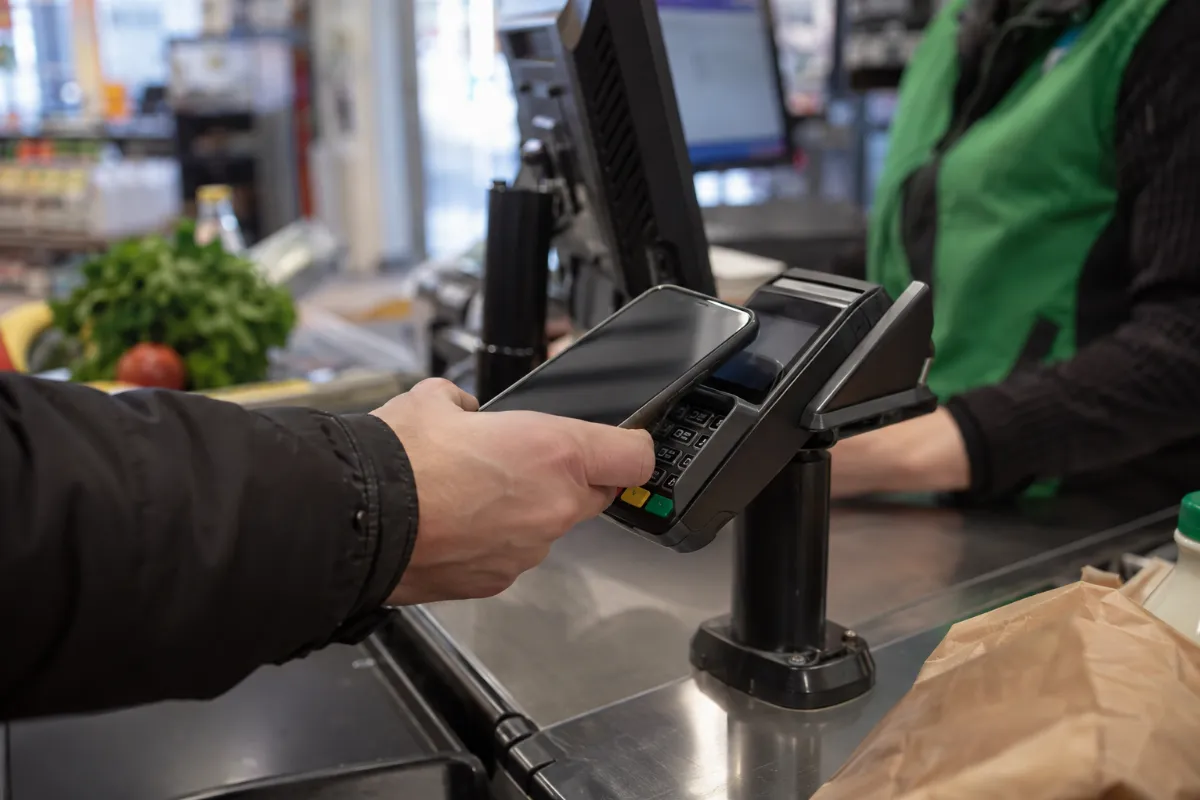
NLB Pay od različice 7.2.0 nima več lastne plačilne funkcije. To določilo je v pogojih uporabe NLB Pay že od 8. 8. 2023, ponavljajo pa ga tudi trenutni pogoji, veljavni od 24. 11. 2025. Danes na Androidu plačuje Google Wallet (prej Google Pay), na iPhonu Apple Pay in na urah Garmin Pay. NLB Pay kartico le prenese v Google Wallet z gumbom »Dodaj v G Pay«, kot kažejo navodila NLB za dodajanje kartice. Google Wallet zato ni konkurent bančni aplikaciji, temveč pogoj za brezstično plačilo s telefonom.
Sporočilo »Nepravilna kartica« na terminalu po pojasnilu NLB pomeni, da telefon ne ponudi prave denarnice. Na telefonih Galaxy privzeto aplikacijo izberete v Nastavitve > Povezave > NFC in brezstična plačila > Brezstična plačila, kot opisuje Samsungova pomoč za NFC, na Pixlih pa v Nastavitve > Povezane naprave > Nastavitve povezave > NFC > Brezstična plačila. Tam izberite Google Wallet. Tudi privzeto kartico menjate v Google Wallet, ne v NLB Pay, zato te nastavitve v bančni aplikaciji zaman iščete.
Kadar kartice sploh ne morete dodati, so v ozadju običajno trije vzroki. Prvi je kartica BA Maestro, ki je v Google Wallet ni mogoče dodati, zato NLB predlaga brezplačno zamenjavo za debetno kartico Mastercard; v Google Wallet gredo debetne in kreditne kartice NLB Mastercard ter kreditne Visa.
Drugi je aktivacija, saj mora biti nova kartica pred dodajanjem aktivirana: debetno aktivirate z dvigom na bankomatu ali nakupom s PIN, kreditno z nakupom na terminalu s PIN. Tretji so zaklenjena spletna plačila in plačila v tujini: za dodajanje kartice v denarnico ju morate začasno odkleniti, ker ponudnik denarnice (na Androidu Google) kartico preveri z avtorizacijo za 0,00 evra. Ko je kartica v denarnici, lahko obe omejitvi znova vklopite.
Ostane še fizika. Magnetni ovitki z režami za kartice lahko po navedbah Samsunga motijo anteno NFC, zato pri neodzivnem terminalu najprej snemite ovitek.
Pri brezstičnem plačilu višjih zneskov lahko terminal zahteva PIN ali dodatno potrditev. Delegirana uredba EU 2018/389 namreč dovoljuje brezstično plačilo brez dodatnega preverjanja (na primer PIN-a) do 50 evrov posamično, dokler vsota od zadnjega preverjanja ne preseže 150 evrov ali število zaporednih plačil pet. Telefon pa morate odkleniti pri vsakem plačilu, ne glede na znesek.
Aplikacija se ne odpre ali se sama zapre
Opozorilo »NLB Pay keeps stopping« ima po pojasnilu NLB jasen vzrok: zaradi varnostnih zahtev kartičnih sistemov aplikacija ne deluje na telefonu s korenskim dostopom (root) ali spremenjenimi tovarniškimi nastavitvami. Za to ni varne bližnjice. Če ste sistem spreminjali, je rešitev tovarniški sistem ali drug telefon, saj tudi Google Wallet na takih napravah ne omogoča plačila z dotikom.
Druga ovira je starost sistema. Po tehničnih zahtevah NLB Pay potrebujete vsaj Android 9 oziroma EMUI 10 na telefonih Huawei, banka pa sme po pogojih uporabe onemogočiti dostop, če ne prevzamete nove različice aplikacije. Zato redno posodabljajte NLB Pay in tudi sam sistem, kot opisuje naš vodnik za posodobitev telefona Android. Opozorilo ob povezavi ima drug izvor: preverite nastavitve mobilnega omrežja (APN), kjer NLB svetuje, da izbrišete vpisan proxy (posredniški strežnik) in telefon znova zaženete.
Nekaj telefonov ima težave tudi brez posegov uporabnika. V odgovorih uporabnikom na Google Play je NLB maja in junija 2026 omenil beta različice Androida (pri Pixlu 9), telefone Nothing in CMF z Nothing OS, kjer »varnostnih pogojev ni mogoče potrditi«, in nekatere naprave Redmi. Na telefonih Huawei brez Googlovih storitev je NLB Pay sicer na voljo v trgovini AppGallery, Google Wallet pa ne, zato brezstično plačevanje s telefonom tam praviloma odpade. Pri takem telefonu se o možnostih posvetujte z NLB, preden kupite novega.
Aktivacija ne uspe ali imate nov telefon
Aktivacija poteka v NLB Pay, ne v NLB Kliku, in uspe le, če se telefonska številka ujema s tisto, ki jo ima banka. Če ste številko zamenjali, jo najprej uredite prek NLB Klika ali v poslovalnici. Telefon potrebuje internet in nastavljen zaklep zaslona, postopek pa gre tako:
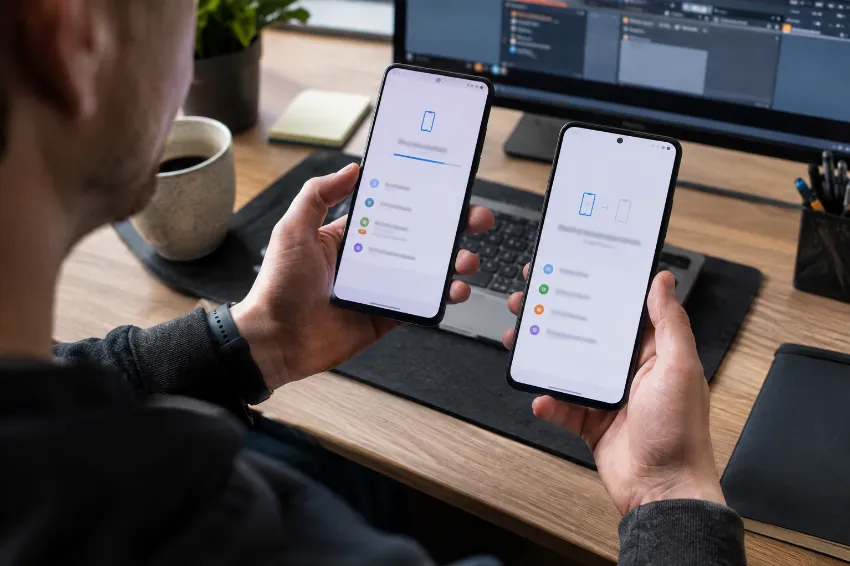
- vpišete davčno in telefonsko številko,
- v SMS-u prejmete enkratno geslo in ga vnesete,
- potrdite PIN ene od svojih kartic NLB,
- odprete povezavo iz drugega SMS-a,
- nastavite geslo aplikacije ali biometrijo.
Pri menjavi telefona velja pravilo ene naprave. Pogoji uporabe od 24. 11. 2025 dovoljujejo NLB Pay le na enem mobilnem telefonu, brisanje aplikacije pa vas ne odjavi. Na starem telefonu zato v aplikaciji izberite »Odstrani uporabnika«; če starega telefona nimate več, odjavo uredite prek NLB Klika ali v poslovalnici. Na novem telefonu sledi celotna aktivacija in ponovno dodajanje kartic v Google Wallet. NLB Klik se seli po svojem postopku, ki ga opisuje naš vodnik za prenos NLB Klika na nov telefon.
Spletni nakup se ne potrdi in obvestila ne pridejo
Spletni nakup s kartico NLB potrdite ali zavrnete v NLB Pay v 5 minutah od obvestila, zato vam prepozno obvestilo ne pomaga več. Obvestila o uporabi kartice od 2. 9. 2024 namesto prek SMS-Alarma prihajajo kot potisna sporočila v NLB Pay, zato potrebujete internet in v nastavitvah aplikacije dovoljena obvestila.
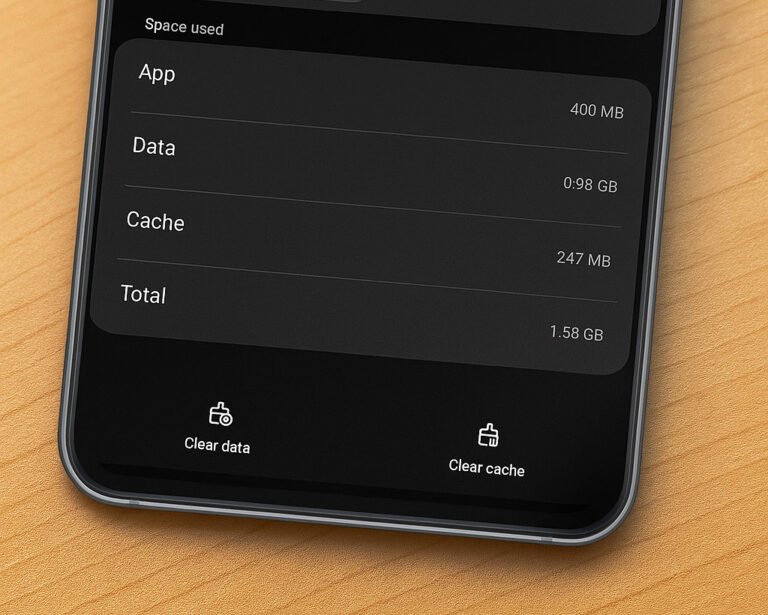
Če sporočila kljub temu zamujajo, preverite varčevanje z baterijo. Varčevalni načini nekaterih proizvajalcev lahko zadržijo aplikacije v ozadju, zato NLB Pay izvzemite iz optimizacije baterije. Tako zmanjšate možnost, da obvestilo obtiči, dokler telefona znova ne odklenete.
Flik v NLB Pay
Flik je del NLB Pay: z njim pošiljate in zahtevate denar, delite račun, nastavite ponavljajoča plačila ter plačujete na blagajnah in v spletnih trgovinah v shemi Flik. Plačila štejejo v skupni dnevni limit, ki ga nastavite v NLB Kliku. Na blagajni v shemi Flik po pogojih NLB zadošča, da odklenete telefon in ga približate terminalu. Kako Flik deluje pri 12 slovenskih bankah in hranilnicah, piše v našem pregledu aplikacije Flik.
Simptom, vzrok in rešitev na enem mestu
| Simptom | Verjeten vzrok | Rešitev |
|---|---|---|
| Terminal telefona ne zazna | NFC je izklopljen ali moti magnetni ovitek | Vklopite NFC, snemite ovitek |
| »Nepravilna kartica« | Google Wallet ni privzeta aplikacija za brezstična plačila | Nastavite Google Wallet kot privzeto |
| Kartice ni mogoče dodati v Google Wallet | BA Maestro, neaktivirana nova kartica ali zaklenjena spletna plačila in plačila v tujini | Zamenjava za debetni Mastercard, prvi nakup s PIN, začasen odklep omejitev (avtorizacija 0,00 €) |
| »NLB Pay keeps stopping« | Root ali spremenjen sistem | Tovarniški sistem ali drug telefon |
| Aplikacija se ne odpre ali javi opozorilo | Android starejši od 9, stara različica, proxy v APN | Posodobite aplikacijo in sistem, izbrišite proxy |
| Aktivacija ne uspe | Telefonska številka se ne ujema, ni zaklepa zaslona | Uredite številko pri NLB, nastavite zaklep |
| Na novem telefonu ne deluje | NLB Pay je lahko le na eni napravi | »Odstrani uporabnika« na starem, nova aktivacija |
| Potrditev spletnega nakupa ne pride | Ni interneta, obvestila izklopljena, varčevanje z baterijo | Dovolite obvestila, potrdite v 5 minutah |
Vir: pomoč in pogoji uporabe NLB Pay (nlb.si), Samsung Slovenija. Stanje na dan 1. 10. 2026.
Ko nič ne pomaga
Ko odpovedo vse nastavitve, odgovor hrani banka, saj le ona vidi stanje vaše kartice in naprave. Kontaktni center NLB je dosegljiv na 01 477 2000 vse dni v tednu, 24 ur na dan, na voljo pa sta tudi video klic in obrazec »Pišite nam« na nlb.si.
Kartico lahko zaklenete tudi sami: v NLB Pay pod kartico v Varnostnih nastavitvah, v NLB Kliku ali v poslovalnici. Če izgubite telefon z NLB Pay, takoj pokličite 01 477 2000, da banka čim prej zapre dostop do kartic.
Pogosta vprašanja
Ali za plačevanje s telefonom NLB potrebujem Google Wallet?
Da. NLB Pay od različice 7.2.0 nima lastne plačilne funkcije, zato na Androidu na blagajni plačuje Google Wallet. Kartico vanj dodate iz NLB Pay z gumbom »Dodaj v G Pay«, Google Wallet pa nastavite kot privzeto aplikacijo za brezstična plačila.
Ali je NLB Pay lahko na dveh telefonih hkrati?
Ne. Pogoji uporabe, veljavni od 24. 11. 2025, dovoljujejo NLB Pay le na eni mobilni napravi. Pred menjavo na starem telefonu izberite »Odstrani uporabnika« in aplikacijo aktivirajte na novem.
Kaj storim, če sem pozabil geslo za NLB Pay?
Ne ugibajte več kot dvakrat. Po tretjem napačnem vnosu NLB Pay izbriše vse podatke v aplikaciji, zato sledi ponovna aktivacija z davčno in telefonsko številko, kot ob prvi namestitvi.
Ali za plačilo na blagajni potrebujem internet?
Ne, plačilo z Google Wallet na terminalu po navedbah NLB deluje brez internetne povezave. Internet pa potrebujete za aktivacijo NLB Pay, potrjevanje spletnih nakupov in potisna obvestila o uporabi kartice.
Kje preverim, ali je moj telefon podprt?
Preverite v tehničnih zahtevah NLB Pay na nlb.si, ki določajo vsaj Android 9 in nespremenjen sistem brez korenskega dostopa. Trenutno različico najdete na strani NLB Pay v Google Play, kjer opis še navaja zastarel Android 7.0. Za telefone brez Googlovih storitev se obrnite na NLB.